스마트폰 기종마다 스크린샷(화면 캡처) 방법이 다릅니다. 2025년 기준으로는 전원 버튼 + 볼륨 하 버튼이 기본이지만, 갤럭시는 손날로 쓸기, 아이폰은 측면 버튼 + 볼륨 업 조합을 사용합니다. 샤오미·픽셀폰 사용자도 제스처나 빠른 설정창에서 캡처할 수 있으며, 이번 글에서는 모든 주요 기종의 최신 스크린샷 기능과 스크롤 캡처 방법까지 한 번에 정리했습니다.
📋 목차
- 1️⃣ 아이폰(iOS 18~26) 스크린샷 방법
- 2️⃣ 갤럭시(S25·Z시리즈) 화면 캡처
- 3️⃣ 샤오미·레드미·포코폰 캡처 방법
- 4️⃣ 구글 픽셀폰 스크린샷
- 5️⃣ 스크롤 캡처(긴 화면) 기능
- 6️⃣ 스마트폰 설정 바로가기

1️⃣ 아이폰(iOS 18~26) 스크린샷 방법
아이폰은 기종에 따라 버튼 조합이 다르지만, 최근 iOS 26 기준으로는 아래 방법이 공통입니다.
| 모델 구분 | 방법 |
|---|---|
| Face ID 모델 (iPhone 11~15, 17) | 측면 버튼 + 볼륨 업 버튼 동시 누르기 |
| Touch ID 모델 (iPhone SE 시리즈) | 측면 버튼 + 홈 버튼 동시 누르기 |
| AssistiveTouch 사용 시 | 설정 → 손쉬운 사용 → AssistiveTouch → 스크린샷 추가 |
💡 Tip: 스크린샷 후 왼쪽 하단 미리보기에서 바로 편집·공유 가능. ‘전체 페이지 캡처’ 옵션으로 Safari 전체 스크롤 캡처도 지원합니다.
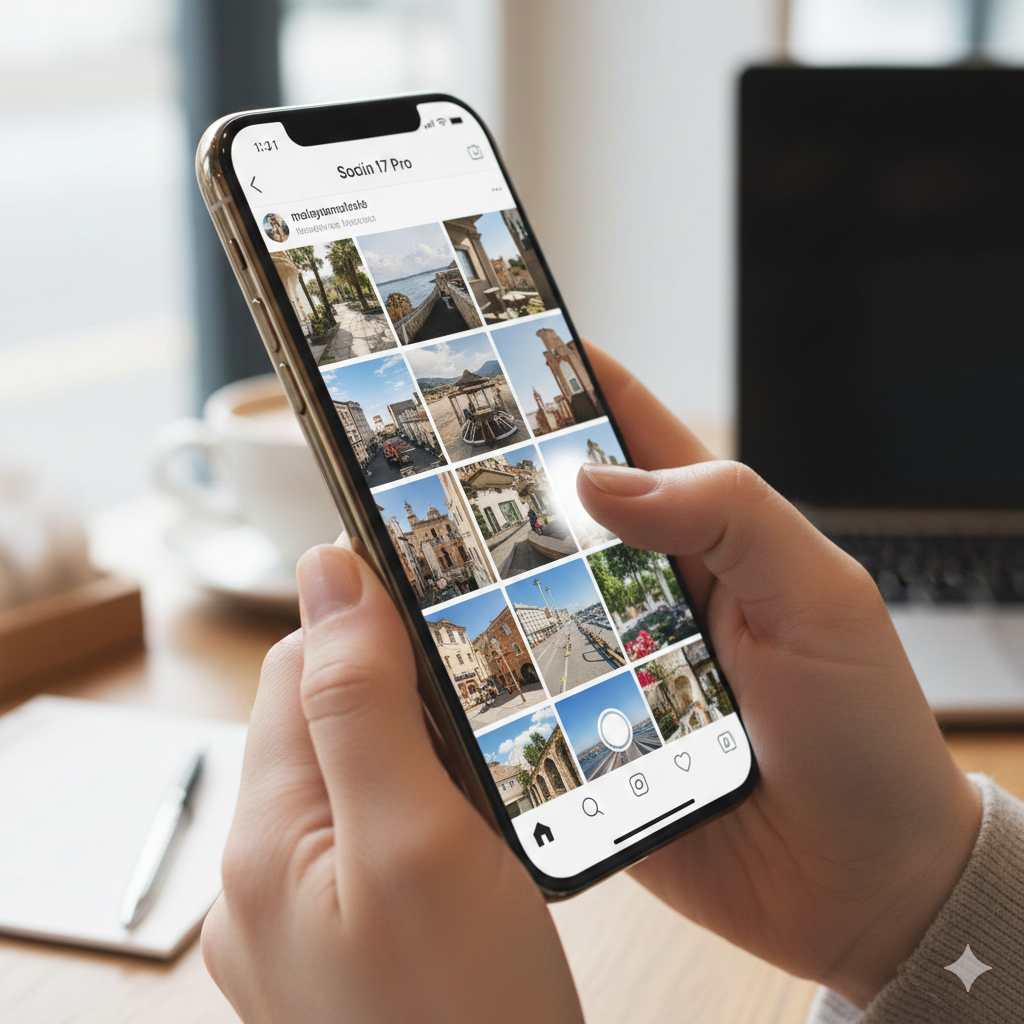
2️⃣ 갤럭시(S25·Z시리즈) 화면 캡처
🖱️ 기본 버튼 조합
- 전원 버튼 + 볼륨 하 버튼 동시 클릭
- 화면이 번쩍이며 캡처 완료
✋ '손날'(손바닥)로 쓸기 (Palm Swipe)
- 설정 → 유용한 기능 → 모션 및 제스처 → ‘손으로 밀어서 캡처’ ON
- 화면을 손날로 오른쪽에서 왼쪽으로 스윽 쓸기
📸 퀵 패널로 캡처
- 화면 상단에서 아래로 쓸기 → 빠른 설정창 열기
- ‘스크린샷’ 또는 ‘화면 캡처’ 아이콘 탭
갤럭시는 스크롤 캡처 기능도 지원해, 긴 웹페이지를 한 번에 저장할 수 있습니다.

3️⃣ 샤오미·레드미·포코폰 캡처 방법
🔹 버튼으로 캡처
전원 버튼 + 볼륨 하 버튼을 동시에 누릅니다.
🔹 세 손가락 제스처
설정 → 추가 설정 → 제스처 단축키 → ‘세 손가락으로 스크린샷’ ON → 화면 위에서 세 손가락으로 아래로 쓸면 캡처됩니다.
샤오미는 MIUI 기반으로, 캡처 후 즉시 공유·자르기·길게 캡처 옵션이 함께 표시됩니다.
4️⃣ 구글 픽셀폰 스크린샷
📲 버튼 조합
전원 버튼 + 볼륨 하 버튼을 짧게 동시에 누르기
🗂️ 최근 앱 화면에서 캡처
최근 앱 화면 열기 → 하단에 뜨는 ‘스크린샷’ 버튼 클릭
Android 15 이상에서는 AI 기반 스마트 캡처 기능이 추가되어 화면의 특정 영역만 자동으로 인식·저장할 수 있습니다.
5️⃣ 스크롤 캡처 (긴 화면 캡처)
최근 스마트폰 대부분이 스크롤 캡처를 지원합니다. 웹페이지·채팅창·문서 전체를 한 번에 저장할 수 있어 매우 유용합니다.
| 기종 | 방법 |
|---|---|
| 갤럭시 | 캡처 후 하단의 ‘스크롤 캡처’ 아이콘(⬇️) 클릭 |
| 아이폰 | Safari 브라우저 내에서 ‘전체 페이지’ 탭 선택 |
| 샤오미 | 캡처 후 ‘길게 캡처’ 선택 → 스크롤 자동 저장 |
| 픽셀 | 캡처 후 ‘확장 스크린샷’ 버튼 탭 |
⚡ 팁: 스크롤 캡처는 앱마다 지원 여부가 다릅니다. 특히 일부 SNS 앱(예: 인스타그램, 트위터)은 보안정책상 제한될 수 있습니다.
6️⃣ 스마트폰 설정 바로가기
🍎 iPhone 스크린샷 공식 가이드 📱 갤럭시 고객지원 스크린샷 가이드 🤖 안드로이드 공식 도움말
[카톡 꿀팁] 사진 묶어 보내기 & 원본 화질 전송 설정법|고화질로 예쁘게 보내는 방법
[카톡 꿀팁] 사진 묶어 보내기 & 원본 화질 전송 설정법|고화질로 예쁘게 보내는 방법
카카오톡 사진이 흐릿하게 전송되는 이유는 ‘일반 화질’ 설정 때문입니다. 2025년 최신 버전에서는 ‘사진 묶어 보내기’와 ‘원본 화질 전송’을 함께 설정하면 한 번에 여러 장을 고화질로
goldnwanderer.com
구글 킵 + 캘린더 완벽 연동법 – 일정·메모 한 번에 관리하기 (2025 최신)
구글 킵 + 캘린더 완벽 연동법 – 일정·메모 한 번에 관리하기 (2025 최신)
2025년부터 구글 킵(Google Keep)의 리마인더 기능이 Google Tasks(할 일)로 통합됩니다. 이제 구글 킵, 캘린더, 태스크(Keep, Calendar, Tasks)가 완전히 연동되어, 메모에서 추가한 할 일이 자동으로 캘린더 일
goldnwanderer.com
구글 타임라인 끄는 법 & 위치 기록 삭제 총정리 | 지금 바로 설정하세요!
구글 타임라인 끄는 법 & 위치 기록 삭제 총정리 | 지금 바로 설정하세요!
구글은 기본적으로 사용자의 이동 경로와 위치 데이터를 기록해 ‘타임라인’ 기능을 제공합니다. 하지만 사생활 보호나 보안 문제로 인해 이를 원하지 않는 경우가 많습니다. 이번 글에서는
goldnwanderer.com